

Comment ça marche ?
Un planner Mawadda, c’est un fichier PDF que tu remplis sur ta tablette au stylet, et aussi sur ton téléphone ou ton ordinateur. Rien à imprimer, rien à attendre : tout se passe en trois étapes.
-
Je choisis
Mon planner, daté ou non daté, ou plusieurs créations ensemble. Si j’hésite, le test m’oriente en 30 secondes.
-
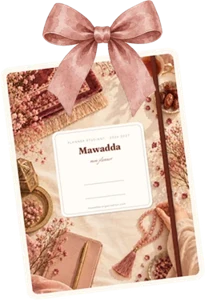
Je le reçois tout de suite
Dès le paiement, le lien de téléchargement s’affiche à l’écran et arrive par e-mail. Je le retrouve aussi dans mon compte, à vie.
-
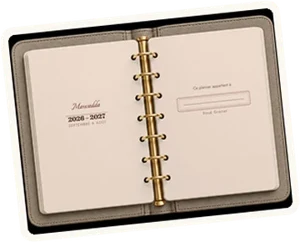
J’écris dedans
Je l’ouvre dans mon application de notes, sur tablette, téléphone ou ordinateur, et j’écris au stylet, au doigt ou au clavier. Les onglets m’emmènent au bon mois en un geste.
Ouvrir ton planner dans ton application
Choisis celle que tu utilises. Tu n’en as pas encore ? GoodNotes sur iPad et Xodo sur Android sont de bons choix pour commencer.
GoodNotesiPad
- Touche « Télécharger » dans l’e-mail ou sur la page de confirmation.
- Le fichier s’ouvre : touche l’icône de partage (le carré avec une flèche), puis choisis GoodNotes.
- Choisis « Importer comme nouveau document ». Ton planner est dans ta bibliothèque.
NotabilityiPad
- Télécharge le fichier depuis ton e-mail ou ton compte.
- Touche l’icône de partage, puis choisis Notability.
- Le planner s’ouvre comme une nouvelle note, prête à être remplie.
NoteshelfiPad ou Android
- Télécharge le fichier, puis ouvre Noteshelf.
- Touche « + », puis « Importer », et va chercher le PDF dans tes fichiers ou tes téléchargements.
- Ton planner apparaît comme un nouveau carnet.
Xodo ou Samsung Notestablette Android
- Télécharge le fichier : il arrive dans le dossier « Téléchargements ».
- Touche le fichier, puis choisis « Ouvrir avec » Xodo ou Samsung Notes.
- Écris au stylet. Les onglets cliquables fonctionnent dans Xodo.
Sur téléphone ou ordinateuriPhone, Android, Mac, PC
- Sur iPhone, GoodNotes et Notability existent aussi : ton planner s’ouvre de la même façon que sur iPad.
- Sur téléphone Android, ouvre-le avec Xodo ou Samsung Notes.
- Sur ordinateur, GoodNotes (Mac), Xodo ou un lecteur de PDF comme Adobe Acrobat Reader l’ouvrent, onglets compris.
- Le plus confortable pour écrire reste la tablette avec un stylet ; le téléphone est parfait pour consulter ta journée.
Un petit souci ?
Les questions qu’on me pose le plus souvent, avec leur solution.
Mon fichier se termine par .zip, je ne vois pas de PDF
C’est un dossier compressé. Sur iPad, ouvre l’application Fichiers et touche le .zip : un dossier apparaît à côté, avec ton PDF dedans. Sur ordinateur, un double-clic suffit. Ensuite, importe le PDF dans ton application.
Les onglets ne réagissent pas quand je les touche
Ton application est sûrement en mode écriture : le stylet écrit au lieu de cliquer. Passe en mode lecture (ou désactive l’outil stylo), puis touche l’onglet avec le doigt. Les liens marchent dans GoodNotes, Notability, Noteshelf et Xodo.
J’ai perdu mon lien de téléchargement
Retrouve l’e-mail de ta commande, ou connecte-toi à ton compte, rubrique « Téléchargements ». Si tu n’as rien trouvé, écris-moi avec ton numéro de commande et je te renvoie ton fichier.
Je n’ai pas de stylet, est-ce que ça marche ?
Oui, tu peux écrire au doigt ou taper au clavier avec l’outil texte de ton application. Le stylet reste plus agréable pour écrire comme sur papier.
Je veux l’utiliser sur un autre appareil
Pas de souci : télécharge-le à nouveau depuis ton e-mail ou ton compte, sur ta tablette ou ton ordinateur. Il est à toi, pour ton usage personnel.
Le fichier ne s’ouvre pas du tout
Écris-moi en me disant ton appareil et ton application : je t’envoie un nouveau fichier. Et si ça ne s’arrange pas, je te rembourse.
Prête à t’organiser ?
Trouve la création qui te ressemble, ou laisse-toi guider.